PC端微信登录跳过低版本验证?这款工具帮你“一键解锁”旧版本登录
| 微信扫码下载 |  |
你是不是也遇到过这种情况:电脑里装着旧版微信(比如3.x版本),习惯了它的界面或功能,结果登录时突然弹出“版本过低,请升级到最新版”的提示,点升级怕新版本不兼容,不升级又登不上号?别慌!今天介绍的这款PC端微信低版本登录修复工具,就是专门解决这个痛点的——不用升级、不用折腾,一键跳过验证,让旧版微信在电脑上“复活”!
一、为啥PC端微信旧版本总被“拦”?
二、这款工具咋做到的?核心功能看这里
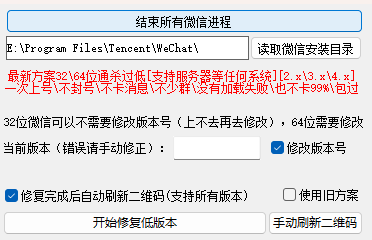
1. 自动识别微信安装路径,不用手动找
2. 支持全版本+全系统,兼容性拉满
3. “改版本号”是关键,32位/64位区别对待
32位微信:可以先不修改版本号试试,如果登录失败再手动勾选修改(容错率高); 64位微信:必须修改当前版本号(软件会自动匹配正确数值,错了还能手动修正),这是跳过验证的核心步骤。
4. 多种修复方案,稳字当头
“开始修复低版本”:用最新方案一键修复,官方说“包过”,适合大多数情况; “使用旧方案”:如果新方案失效,切回旧版修复逻辑,兼容性更强; “修复完成后自动刷新二维码”:登录时二维码自动更新,不用手动点; “手动刷新二维码”:网络不好时用,自己控制节奏。
三、用起来有多简单?3步搞定登录
结束所有微信进程:先关掉电脑里正在运行的微信(包括后台进程),避免冲突; 设置安装路径+选修复方案:点“读取微信安装目录”自动填路径,根据系统是32位还是64位,决定是否勾选“修改版本号”,然后点“开始修复低版本”; 扫码登录:修复完成后,软件会自动弹出微信登录二维码,用手机扫一下,旧版微信就能顺利登上啦!
四、优势在哪?为啥说它“稳”?
不封号:修复逻辑模拟正常登录流程,不篡改核心数据,官方说“一次上号不封号”; 不卡消息:修复后微信消息接收、群聊、文件传输都正常,不会卡99%加载; 不少群:旧版微信的群聊记录、好友列表完整保留,不像某些工具会丢数据; 包过承诺:界面明确写“包过”,失败了还能切“旧方案”重试,靠谱度高。
五、谁适合用?这些情况太刚需!
习惯旧版界面的用户:觉得新版微信太花哨,想继续用简洁的旧版; 依赖旧版功能的从业者:比如用旧版微信多开、对接特定插件的微商、运营人员; 电脑配置低的用户:旧版微信占用内存小,不想升级后卡顿; 临时应急:新版本微信突然闪退,想先用旧版顶一阵。